

Vergabe von Kalenderberechtigungen freigeben
Kalenderberechtigungen an Kollegen freigeben ist sinnvoll, um in Unternehmen die Zusammenarbeit der Mitarbeiter weiter zu fördern. Damit lassen sich leichter Meetings für größere Teams einstellen und bestimmte Aufgaben, wie z.B. das Erstellen von Terminen durch die persönliche Assistenz, delegieren.
Index
Welche Kalenderberechtigungen können wir freigeben?
Technisch gesehen ist der Kalender eines Exchange-Postfaches ein spezieller Ordner, der sich im Postfach des jeweiligen Benutzers befindet. Daher wird nachfolgend immer von Berechtigungen für den Kalender-Ordner gesprochen.
Hier nun eine Übersicht, welche Berechtigungen vergeben werden können:
|
Name |
Beschreibung |
|
None (Keine) |
Benutzer verfügt über keine Berechtigungen für den Kalender-Ordner. |
|
Owner (Besitzer) |
Benutzer können alle Elemente im Kalender-Ordner erstellen, lesen, bearbeiten und löschen und Unterordner erstellen. Der Benutzer ist sowohl Ordnerbesitzer als auch Ordnerkontakt. |
|
PublishingEditor (Veröffentlichender Bearbeiter) |
Benutzer kann alle Elemente im Ordner erstellen, lesen, bearbeiten und löschen und Unterordner erstellen. |
|
PublishingAuthor (Veröffentlichender Autor) |
Benutzer kann alle Elemente im Ordner erstellen und lesen und Unterordner erstellen. Zudem kann er nur Elemente bearbeiten und löschen, die er selbst erstellt hat. |
|
Author (Autor) |
Benutzer kann alle Elemente im Ordner erstellen und lesen und nur Elemente bearbeiten und löschen, die er selbst erstellt hat. |
|
NonEditingAuthor (Nicht bearbeitender Autor) |
Benutzer kann alle Elemente im Ordner erstellen und lesen und nur Elemente löschen, die er selbst erstellt hat. |
|
Reviewer (Leser) |
Benutzer kann alle Elemente im Ordner lesen. |
|
Contributor (Mitwirkender) |
Benutzer kann Elemente im Ordner erstellen. Der Inhalt des Ordners wird nicht angezeigt. |
|
FreeBusyTimeOnly (Nur freie Zeiteinteilung) |
Benutzer kann sich nur Freie/Gebuchte-Zeiten innerhalb des Kalenders anzeigen lassen. |
|
FreeBusyTimeAndSubjectAndLocation (Nur freie Zeiteinteilung, Betreff und Ort) |
Benutzer kann sich die Freie/Gebuchte-Zeit innerhalb des Kalenders sowie den Betreff und den Ort der Termine anzeigen lassen. |
|
Custom (Benutzerdefiniert) |
Benutzer verfügt über benutzerdefinierte Zugriffsberechtigungen für den Ordner. |
Wie lassen sich die Kalenderberechtigungen vergeben?
Jeder Benutzer kann seinen Kalender selbst freigeben, an wen er möchte und mit welchen Berechtigungen er möchte. Dies lässt sich ganz einfach in Outlook vornehmen.
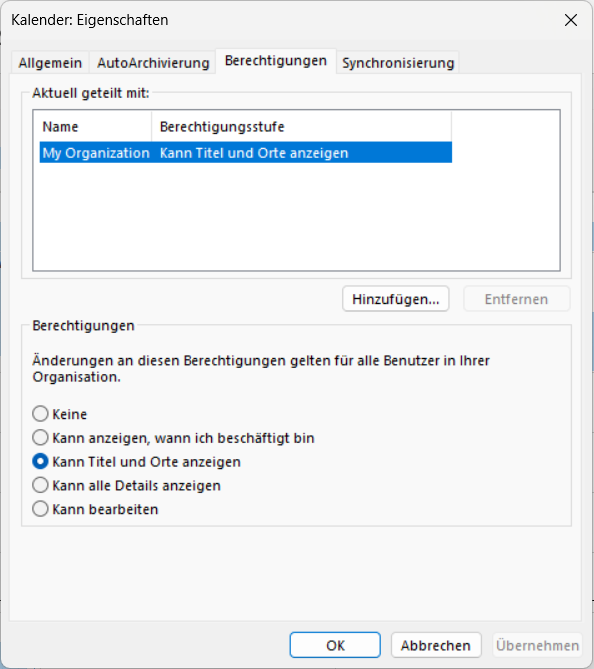
Es gibt aber auch die Möglichkeit, zentral die Berechtigungen auf die Kalender der einzelnen Postfächer, z.B. auch vom Gruppenkalender, zu verwalten. Meist ist dies nur Administratoren vorbehalten.
In folgender Dokumentation von Microsoft wird noch einmal detailliert darauf eingegangen:
Damit die Arbeitslast eines Administrators auf mehrere Schultern verteilt wird, sollten bestimmte Aufgaben verteilt werden. Die Delegation von Berechtigungsvergabe auf Kalender in Exchange ist für den Administrator eine recht mühselige Aufgabe und lässt sich oft nicht so detailliert umsetzen, wie gewünscht.
Beispiel: Ein Auszubildender soll in das tägliche Geschäft eines Administrators integriert werden. Hier stellt sich nun die Frage, was darf der Azubi und in welchen Systemen wird er berechtigt. Mit sicherheits- und datenschutzrelevanten Aufgaben sollte sorgfältig umgegangen werden. So macht es Sinn, den Auszubildenden zunächst für einen ausgewählten Personenkreis, nur bestimmte Kalenderberechtigungsarten verwalten zu lassen. Ein Audit hilft bei der Prüfung und Nachvollziehbarkeit der Berechtigungsvergabe.
Mit dem IDM-Portal lässt sich diese Thematik schnell und einfach umsetzen.
Freigabe von Kalenderberechtigungen mit IDM-Portal
Mithilfe des IDM-Portals lassen sich sämtliche Berechtigungen für Benutzer einschränken. So können z. B. Auszubildende nur Zugriff auf den berechtigten Kalender erhalten. Die Berechtigungen selbst können auch definiert werden.
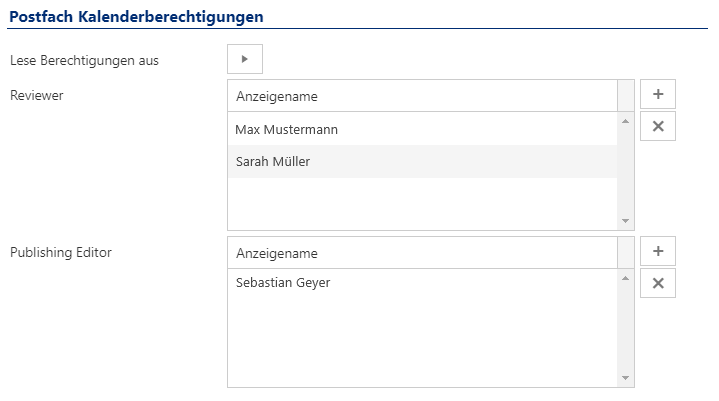
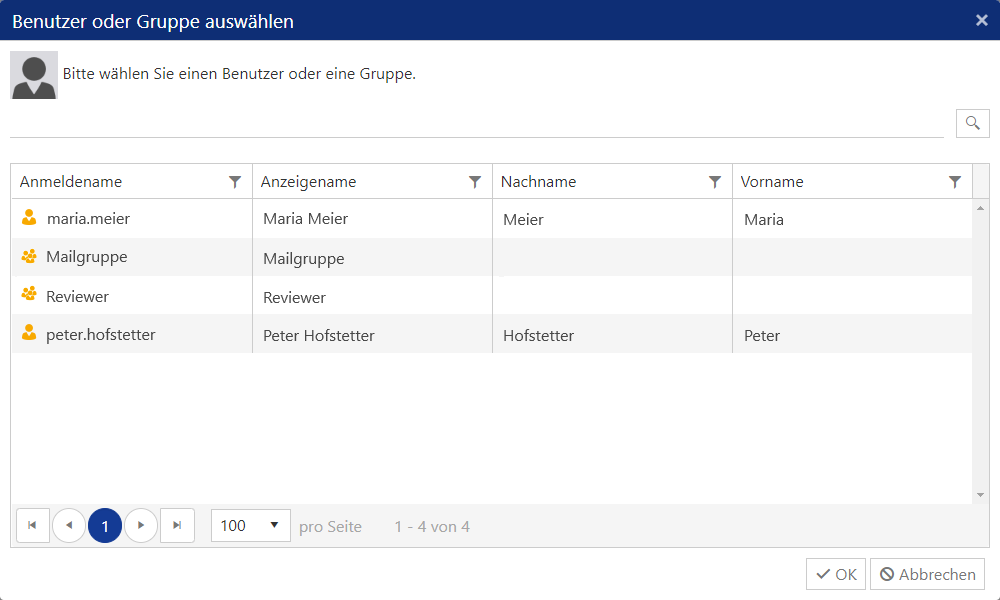
Auch die Zuordnung von Usern und Gruppen zu den Berechtigungen lässt sich detailliert konfigurieren.
Verwalten von Kalenderberechtigungen über PowerShell
Wir können Kalenderberechtigungen nicht nur über Outlook oder Exchange Admin Center freigeben, sondern auch über PowerShell.
Bei der Eingabe des Parameter Identity muss darauf geachtet werden, in welcher Sprache die Exchange-Umgebung eingestellt ist. Daraus resultiert der Parameter:
- deutsch: max.muster:\Kalender
- englisch: max.muster:\Calendar
|
1 2 |
<strong>Code: [su_table]</strong> |
|
|
1 |
[/su_table] |
Um eine Kalenderberechtigung zu setzen, verwendet der Administrator den PowerShell-Befehl Add-MailboxFolderPermission:
|
1 2 |
<strong>Code: </strong> |
|
|
1 |
Ähnlich zum Setzen der Kalenderberechtigung erfolgt das Entfernen:
Code:
Connect-ExchangeOnline … |
Fazit
Die Vergabe von Kalenderberechtigungen eines Postfaches über Boardmittel von Microsoft zu delegieren ist schwierig, unübersichtlich und erfordert Know-how. Zudem benötigen die User, welche Kalenderberechtigungen managen dürfen, Zugriff auf Exchange. Dies ist nicht immer gewünscht.
Das IDM-Portal hilft dabei, die Anforderungen an die Verwaltung der Kalenderberechtigung schnell und unkompliziert umzusetzen, ohne den Usern Zugriff auf Exchange geben zu müssen. Ein Audit gibt zudem Sicherheit und Nachvollziehbarkeit von Verwaltungsaktivitäten
Mehr über FirstWare IDM-Portal
 Das FirstWare IDM-Portal von FirstAttribute ist eine integrierte Lösung für das Identity und Access Management (IAM), die die automatisierte Verwaltung von Nutzern und deren Berechtigungen ermöglicht, egal ob On-Prem oder in der Cloud.
Dieses Portal integriert sämtliche Facetten des Identity- und Access-Managements und ermöglicht einen zentralisierten Zugriff auf Identitäts- und Verzeichnisdienste.
